sábado, 15 de septiembre de 2012

Cómo saber si nos roban el WiFi (y cómo evitarlo)

Dicen algunos que es triste pedir, pero más lo es robar. Lo cierto es que con el WiFi a veces ocurre lo contrario. Hay quién piensa que resulta más sencillo robar un poco del WiFi al vecino que ir hasta su puerta y pedírselo. ¿Como podemos saber entonces si hay algún intruso en nuestra red? Os vamos a explicar cómo detectarlo y también cómo evitarlo en el futuro.
No sabemos quién podría colarse en nuestro WiFi. Foto cortesía de sunface13
Según una encuesta, el 99% de los usuarios de smartphone alguna vez ha buscado puntos WiFi gratuitos en la calle. Y según otro estudio, uno de cada dos británicos se conecta al WiFi de alguien sin su permiso (y uno de cada tres piensa que no hay nada de malo de ello). Con todo esto, no sería raro que alguien se haya colado en nuestra red, sobre todo si la tenemos proco protegida.
La mayoría de usuarios alguna vez ha buscado a un WiFi gratuito. Fuente: DeviceScape

DESCUBRIR AL INTRUSO

Si desde hace un tiempo notamos que nuestra conexión de Internet se vuelve más lenta a ciertas horas concretas del día, es un primer indicio de que alguien puede estar utilizando nuestra conexión sin permiso. Puede que esa persona, por ejemplo, tenga el hábito de descargar cada noche un capítulo de su serie favorita con nuestro WiFi, justo cuando notamos que se ralentiza conexión. Si además vemos que la luz del router destinada al WiFi (a veces se indica como WLAN) continúa parpadeando tras apagar completamente todos los dispositivos inalámbricos de casa, podemos sospechar que algo ocurre.
Una manera sencilla y rápida para descubrir si realmente alguien se ha colado en nuestro WiFi es instalar en nuestro ordenador o teléfono inteligente un programa que nos indique los dispositivos conectados a la red de casa. Pueden encontrarse aplicaciones gratuitas para smartphone, tanto para Android (Fing, Network Discovery, Net Scan) como para teléfonos iPhone (Fing, IP Network Scanner, iNet). Y también para ordenadores de sobremesa: aplicaciones multiplataforma (Angry IP Scanner, Wireshark) o métodos específicos para Microsoft Windows (Wireless Network Watcher, Microsoft Network Monitor), Mac y Linux.
Los aplicaciones Fing (para iPhone y Android) y Wireless Network Watcher (Windows)
Con estos programas podremos pillar al intruso con las manos en la masa. Si contamos los dispositivos y hay más de los que en ese momento sabemos que están conectados al WiFi, es muy probable que alguien esté usando nuestra conexión sin permiso. Si desactivamos todos nuestros aparatos inalámbricos, no debería aparecer ninguno en la lista.
En la aplicación, cada dispositivo aparece identificado con una dirección IP (que normalmente le asigna el router al aparato) y una MAC (que la asigna el fabricante y difícilmente puede cambiarse). También a veces con un nombre, que probablemente nosotros hemos elegido en un proceso de instalación o registo. De esta manera podemos saber con certeza quién es quién. Luego explicaremos cómo identificar estas direcciones IP y MAC, en el caso de que no lo sepamos.

EL REGISTRO DEL ROUTER

Con estos programas sólo podremos detectar al intruso si está conectado en el mismo momento en el que miramos. En caso contrario, no aparecerá. Para saber si alguien se ha conectado antes, debemos acceder al lugar del crimen: el router. A él podremos entrar a través de una página web, escribiendo la dirección del aparato en el navegador. En alguno de los apartados de la web del router habrá un registro en el que podemos ver las conexiones que se han realizado hasta ese momento.
Para poder conectarse al router, primero hay que conocer su dirección. Debe ser algo parecido a 192.168.1.1. Podemos encontrarla en el manual o preguntar por ella a nuestro operador (en el caso de que é nos haya dado el router).
Otra manera de conocer la dirección del router es a través de un dispositivo que esté conectado a él (por WiFi o cable). En Windows hay que ir Inicio, luego Ejecutar, escribir cmd y aceptar. Luego escribimos ipconfig/all en la ventana que nos aparece y el número al lado de puerta de enlace predeterminada será muy probablemente la dirección IP del router WiFi. También podemos conocerla en Mac, Linux, iPhone y Android. En este momento seguramente también nos toparemos con la direcciones IP y MAC (también conocida ésta como dirección física, dirección de hardware o dirección Wi-Fi del dispositivo), que utilizaremos más adelante.
Una vez conocemos la dirección del router, la escribimos en la barra de direcciones del navegador. Si es correcta, aparecerá la web del router y nos pedirá un nombre de usuario y/o contraseña. Si no la hemos cambiado, nuevamente el manual o nuestro operador nos la podrán decir. También hay páginas que recopilan contraseñas. Y si no, una búsqueda en Internet con el modelo del router seguramente nos dará la respuesta.
Página de configuración de un router D-Link
Una vez hemos entrado en el router, estaremos en posición de recoger la prueba definitiva y expulsar al vecino de nuestro WiFi. Buceando por los diferentes apartados, encontraremos el registro del router (también llamado log) donde probablemente veremos las direcciones IP o MAC de los dispositivos que se han conectado últimamente. Seguramente también encontraremos en otro apartado la lista de dispositivos conectados en ese momento mediante DHCP (los que reciben automáticamente los parámetros de configuración). La IP de nuestros aparatos a veces cambian (si así lo tenemos configurado con DHCP, lo más habitual), por lo que será más fácil identificar un intruso por su dirección MAC, que siempre es la misma para cada aparato (aquí os explican cómo averiguarla en Android y iPhone; en Windows y Mac os debería haber aparecido antes).

PROTEGER NUESTRO WI-FI

Si alguien ha estado utilizando nuestra conexión, es porque muy probablemente no está bien asegurada. O quizás todavía nadie se ha colado, pero podría ocurrir en el futuro si no tenemos un buen nivel de seguridad. Desde la página del router podemos hacer todos los cambios necesarios para que no vuelva ocurrir. Si estamos algo perdidos, el manual del aparato o el servicio técnico del operador nos ayudarán.
Os damos a continuación algunas recomendaciones de configuración para que vuestro WiFi sea más seguro. Obviamente, cuántas más se apliquen, más segura será la red.  Pero sólo con seguir algunas de ellas ya será impenetrable para la mayoría de vecinos y curiosos.
  • Asegurarse de que tener una contraseña segura. El WiFi debe exigir una contraseña para conectarse que, a ser posible, sea larga y combine mayúsculas, minúsculas y números. Es recomendable que el cifrado sea de tipo WPA o WPA2. Las contraseñas de tipo WEP son muy fáciles de descubrir. Y cambiar la contraseña de tanto en tanto no está de más.
  • Filtrar las conexiones por direcciones MAC. Como hemos dicho, la dirección MAC es como la firma del dispositivo inalámbrico, y el router puede identificarla. Podemos configuarlo para que sólo permita que se conecten ciertos aparatos con unas MAC concretas. Aunque esta firma también puede impostarse, es un obstáculo más.
  • Asignar las direcciones IP manualmente. Por defecto, no hace falta configurar nada en nuestro dispositivo para que se conecte a un WiFI,  ya que recibe automáticamente del router todos los parámetros necesarios. Para dificultar la entrada de intrusos, podemos desactivar esta asignación automática (llamada DHCP). En ese caso, cada dispositivo que se conecte al WiFi deberá configurarse individualmente según los parámetros establecidos en el router (Windows, Mac, Android, iPhone).
  • Hacer invisible nuestro WiFi o cambiar el nombre (el SSID). Normalmente un router WiFi informa de su presencia a todo el que se acerca. Además, ciertos nombres identifican el dispositivo con el operador que lo ha suministrado, lo que facilita que pueda conocerse la contraseña por defecto. Para evitar que esto ocurra, podemos ponerle a nuestra conexión otro nombre y además que no informe de su presencia cuando alguien busque redes inalámbrica. Para conectar uno de nuestros dispositivos habrá que introducir manualmente el nombre exacto.
Al proteger nuestro WiFi no sólo evitamos que alguien utilice nuestra conexión gratuitamente sino que también impedimos que pueda acceder a nuestra información personal (archivos compartidos, webs que visitamos, etc.).  Ésta última es seguramente la razón más importante para proteger la red. Y no hay que olvidar que comprometemos información personal no sólo cuando un intruso se cuela en nuestro WiFi sino también cuando nosotros somos los que nos conectamos a un WiFi público.

Info:http://blogcmt.com/2012/09/14/como-saber-si-nos-roban-el-wifi-y-como-evitarlo/

sábado, 1 de septiembre de 2012

Etiqueta META robots y archivo robots.txt.

Mediante las diferentes etiquetas META que podemos colocar en un sitio web disponemos de una variedad amplia de metainformaciones para comunicar a cualquier sistema que lea nuestra página web.
Nota: Conviene recordar que también se puede definir el comportamiento de los robots de búsqueda con nuestro sitio, a la hora por ejemplo de permitir o no indexar las distintas páginas, mediante el archivo robots.txt.
Ahora veamos cómo se define esta etiqueta META de robots.

Como se puede ver, se define el etiqueta META y se acompaña de dos atributos esenciales:
Name: que para la etiqueta META que controla los comportamientos en motores de indexación el valor es "robots".
Content: se indica las directivas que queremos que apliquen los motores de indexación cuando visitan la página.

Valores posibles de la etiqueta META ROBOTS

En el atributo Content de la etiqueta meta debemos colocar las directrices que deseemos para buscadores, tantas como deseemos, separadas por comas. Las distintas directrices a aplicar son las siguientes: INDEX / NOINDEX
Sirve para indicar si se desea o no permitir la indexación de la página por los motores de búsqueda.
FOLLOW / NOFOLLOW
Con esta directriz se indica si se debe o no permitir a los motores de búsqueda recorrer o seguir recorriendo la web a través de los enlaces que encuentre en el cuerpo del documento.
ARCHIVE / NOARCHIVE
Esto permite decir si deseamos o no que el motor de búsqueda archive el contenido del sitio web en su caché interna. Como habremos podido ver, buscadores como Google tienen una caché y podemos ver las páginas web tal como las tiene cacheadas el buscador. Para ello, en los resultados de las búsquedas aparece un enlace que pone caché. Si decimos que no archive la página, no debería mostrar ese enlace de caché. Esto en realidad, según Google, no evita que se guarde en caché la página, sino que no permite verla a los usuarios del buscador y por lo tanto no muestra el enlace.
SNIPPET / NOSNIPPET
Esta directriz en principio no resulta muy útil, al menos a primera vista. Sirve para que el motor de búsqueda no muestre ninguna descripción de un sitio, sólo su título. Si utilizas NOSNIPPET automáticamente defines un NOARCHIVE, por lo que la página tampoco se mostrará en caché.
ODP / NOODP
Sirve para decirle al buscador que debe, o no, mostrar el título y descripción de la página iguales a los que se encuentra en el Open Directory Project. En algunos casos, algunos buscadores muestran como título y descripción de una web los que se han publicado en el ODP (ENLACE A http://www.dmoz.org/).
YDIR / NOYDIR
Es básicamente lo mismo que ODP / NOODP, con la diferencia que es para que no se pueda, o si, mostrar la descripción y título que aparece en el directorio de Yahoo.
Cuando no existe esta etiqueta los buscadores interpretan las condiciones más favorables para ellos, es decir, que pueden hacer todo lo que suelen hacer con otras páginas a la nuestra, como indexarla, seguir sus enlaces, archivarla, etc.

Ejemplos de etiquetas META ROBOTS

A la hora de utilizar la META ROBOTS básicamente lo que podemos hacer es restringir las posibilidades de los motores de búsqueda, puesto que las posibilidades por defecto son las menos restrictivas. Esto quiere decir que una etiqueta como la siguiente es irrelevante, porque el buscador siempre va a indexar la página y seguir sus enlaces de manera predeterminada:

Podemos definir entonces casos más restrictivos como estos:

Para indicar que se desea que se indexe la página, pero no se sigan los enlaces. Dada que la opción INDEX es la que se sobreentiende por defecto, esta etiqueta tendría el mismo valor que la siguiente:

Para indicar que no queremos que se sigan los enlaces de la página.

Para indicar que no queremos que se indexe la página ni se sigan los enlaces que pueda contener.

Lo único que indicamos es que no se muestre el enlace para ver la página en la caché del buscador.

Con esta restrictiva etiqueta forzamos para que no se indexe la página, no se sigan los enlaces, no se muestre el link de caché, no se muestre el título y descipción del Open Directory Project y sólo se muestre el título de la página en los resultados de las búsquedas.

Archivo robots.txt

Un robot es un programa más o menos complicado que se dedica a rastrear nuestras páginas web y guardar su contenido en una base de datos y seguir los enlaces que tengamos a otras páginas web. Esto nos beneficia pero también nos puede perjudicar, ya que a veces no nos conviene que se indexen ciertas páginas de nuestras webs.

Actualmente los robots actúan de tal forma que lo primero que hacen es buscar en la raíz de nuestra página si tenemos un archivo llamado robots.txt, si lo encuentra lo lee y sigue las directrices que en él se encuentran, si no lo encuentra empieza a rastrear toda la web.

Por este tema es importante crear bien este archivo y pensar que páginas queremos que sean rastreadas y cuáles no, ya que las que no sean rastreadas no serán indexadas en los navegadores.

Crear el archivo robots.txt
Este archivo es muy fácil de construir tan solo tienes que saber ciertas pautas y podrás hacerlo sin problema.

robots.txt puede construirse para que se aplique solo a los robots de determinados buscadores.

Pasamos a escribir un ejemplo para ir explicando las posibilidades:

User-agent: * # aplicable a todos los robots
Disallow: / # impide la indexacion de todas las paginas

En este ejemplo los robots no podrían indexar ninguna pagina del dominio.
User-agent lo que nos dice es a que robots se les aplica las características que le siguen debajo. Si usamos el * estamos diciendo que esas reglas son aplicables para todos los robots. Pero también podemos hacerlo para determinados robots, como ves en el siguiente ejemplo:

User-agent: lycra
User-agent: BadBot
Disallow: /

En este ejemplo los robots lucra y BadBot tendría prohibida la indexación de cualquier pagina del dominio.

El disallow nos dice los archivos o carpetas que queremos que no sean indexadas. De esta forma podríamos hacer un archivo como este:

User-agent: *
Disallow: /tmp/prueba.html
Disallow: /logs

Este ejemplo lo que haría sería prohibir la indexación de la carpeta logs y el archive prueba.html a todos los robots.

Con esto ya podríamos realizar un archivo robots.txt perfectamente válido, pero también existen términos para determinar en qué horas queremos que esos robots rastreen nuestras páginas. La forma de construirlo es la siguiente:

Visit-time: 0300-0400 #esta opción obligaría a rastrear las paginas solo de 3 am a 4 am

Recuerda que las horas siempre se colocan en Greenwitch

Por otro lado podemos decirle que indexe una página o varias cada equis tiempo, para ello se utiliza la siguiente sintaxis:

Request-rate: 1/30

Siendo el 1 el número de documentos a rastrear y el 30 el tiempo que transcurre entre un rastreo y el siguiente.

Es importante saber que no puedes dejar líneas en blanco ya que no funcionaria, el robots dejaría de leer en el momento que encuentra la línea en blanco.

Otro aspecto que no he comentado antes pero que habréis notado es que los comentarios ser realizan utilizando la #.

Un ejemplo completo seria el siguiente:

User-agent: *
Disallow: /tmp/prueba.html
Disallow: /logs
Visit-time: 0300-0400

Esto permitirá a todos los robots rastrear todas las paginas menos prueba.html y la carpeta logs, además solo podrían indexar de 3 de la mañana a 4.
 
 Info:http://www.desarrolloweb.com/articulos/robots-txt.html
 Info:http://www.desarrolloweb.com/articulos/etiqueta-meta-robots.html

miércoles, 15 de agosto de 2012

Cómo un profesor creó un aula informática con presupuesto cero

Info:http://ubuntu-españa.org/content/c%C3%B3mo-un-profesor-cre%C3%B3-un-aula-inform%C3%A1tica-con-presupuesto-cero

En una soleada clase de la Bay Area (San Francisco), veintiséis estudiantes trabajan en sus ordenadores. Están haciendo sitios web (páginas en MySpace con imágenes de la historia de América). Un estudiante está consultando los cinco mayores logros de Frederick Douglass. Otro le muestra a un compañero cómo buscar imágenes de Susan B. Anthony. Todos están aprendiendo como usar Google Sites, ayudándose unos a otros. A principios de esta semana, esta clase aprendió como añadir números en una hoja de cálculo. La semana pasada como hacer música con un sintetizador sencillo. La gente frecuentemente asume que tener tecnología en las aulas es caro, pero este laboratorio no ha costado nada.

¿El problema? Una escuela sin presupuesto necesita ordenadores para el aula. ¿Presupuesto? $0. ¿Profesores involucrados? Solamente uno: Robert Litt, un profesor de sexto.

Robert enseña en ASCEND, una pequeña escuela en el distrito de Alameda. Es un fanático de la tecnología y considera que es una parte importante de la educación. Hasta ahora ASCEND no tenía aula de informática ni ordenadores en las aulas. En 2007, Robert consiguió 18 ordenadores donados, pero estos equipos resultaron menos interesantes de lo previsto. El sistema operativo era lento, algunos equipos tenían virus y malware y los estudiantes terminaron frustrados con su uso.

Muchos de los problemas de los ordenadores se podrían arreglar limpiando el disco y reinstalando el sistema operativo, pero comprar programas nuevos para cada ordenador donado sería prohibitivo. Robert comenzó a buscar opciones más realistas. Un conocido del Alameda County Computer Recyclers le sugiere el uso de un sistema operativo libre como GNU/Linux. No habiéndose aventurado nunca en el mundo del código abierto, Robert busca ayuda en internet. Se encontró con un grupo local de usuarios de Linux, un grupo de amigos, de personas dedicadas a ayudar a los demás a empezar a trabajar con software libre.

Con la ayuda de su grupo de usuarios de Linux local, consiguió instalar y hacer funcionar Linux en sus 18 máquinas donadas. De repente, eran rápidos. Estaban limpios. Trabajaban bien en el aula. Robert se sintió reforzado así como sus alumnos. Su jefe vio lo emocionados que estaban todos, y decidió dar a Robert cuatro horas de permiso por semana para darle tiempo para encontrar más ordenadores para un laboratorio completo para ASCEND. Y así Robert se convirtió en un "maestro en misión especial", como él mismo dice.

Encontrar ordenadores fue más sencillo de lo esperado. Muchas familias y negocios tienen un antiguo ordenador (o diez) almacenado. Robert empezó a llamar a las empresas y a pedir donaciones de equipos que de otra manera se habrían enviado al reciclaje. La gente fue bastante receptiva. La mayoría de la gente prefiere que se usen sus ordenadores para bien a que se pudran en un vertedero o que terminen destrozados, lo que ocurre es que no suelen saber cómo hacer llegar los ordenadores allí donde se necesitan. "Las escuelas con escasos fondos están muriendo de hambre en medio de la abundancia". "Los ordenadores desechados en nuestro país, son los recursos más desperdiciados del sistema educativo", explica Robert.

De hecho, como las donaciones eran bastante fáciles de conseguir, Robert comenzó a rechazar equipos que tuvieran menos de 512 megabytes de RAM o se fabricaran antes de 2002. No los ordenadores que la gente decía que estaban "rotos". Se dió cuenta de que "Los ordenadores que muchos dicen que están rotos, lo que tienen son en realidad problemas de software". Cuando instaló Linux, muchos de los equipos supuestamente rotos funcionaron bien.

Seis meses después, Robert tenía su primer laboratorio ASCEND completo,  compuesto por ordenadores donados que corrían software libre. Pero no todo estaba hecho. Las donaciones siguieron llegando y pronto contactó con una asociación sin ánimo de lucro denominada Partimus, dedicada a "proporcionar ordenadores y soporte sobre software libre" a las escuelas en Bay Area. Partimus ayudó a Robert a configurar un servidor de instalación y de esta manera pudo instalar linux en múltiples máquinas a al vez.

Este año se han conseguido más de 70 ordenadores para ASCEND. Con una educación inadecuada en tecnología, pocos profesores podrían encargarse de crear un laboratorio completo sin financiación. Es una tarea de enormes proporciones, sin duda. Pero, afirma Robert, que está dentro de las capacidades de cada profesor. Él entró en el proyecto sin ningún tipo de conocimiento sobre reparación o manipulación de ordenadores. "Mi experiencia es ser un maestro de sexto grado", dice. "Yo soy autodidacta 100%". Utilizó los recursos gratuitos disponibles en línea y resolvió los problemas sobre la marcha.

Robert aboga por el software de código abierto incluso en escuelas en las que no falta la tecnología. El gobierno de los EE.UU. informa que la brecha digital se abre cada vez más, menos del 97% de las escuelas tienen un ordenador en el aula. Pero esto no es todo. Dice Robert "La brecha digital crece en una estadística oculta, la enseñanza de la tecnología de una manera significativa". Muestra a los estudiantes cómo hacer matemáticas en hojas de cálculo, cómo hacer páginas web sencillas, cómo armar presentaciones de diapositivas, todo sobre software libre. Estos son los conocimientos de informática que los estudiantes dicen que más tarde se espera que sepan. Y con la prevalencia de los ordenadores reciclados, ni el 3% de las aulas están sin ordenadores.

Robert se mueve hacia una nueva escuela que está al caer, donde espera seguir enseñando tecnología de una manera significativa y llama a otros profesores a hacer lo mismo: en un mundo digital, los profesores son responsables de hacer de sus estudiantes "mejores ciudadanos digitales".

Enlace a la fuente: ifixit.org.
Traducido por Francisco Molinero, pacoaldia.com

Como eliminar babylon search en firefox

Info: http://www.bloogie.es/tecnologia/internet/119-como-eliminar-babylon-search-en-firefox

Los usuarios de firefox que os encontréis, como yo, con que las busquedas se hacen de repente utilizando babylon search y queráis eliminarlo tomad nota:
  • Cerrar firefox
  • Ir al panel de control, agregar o quitar programas, y elminar el diccionario de babylon y toolbar de Babylon instalados.
  • Abrir firefox. Si aparece un complemento llamado Babylon desinstálalo.
  • Escribir about:config en la barra de direcciones de firefox. De este modo se entra en la configuración de firefox. Aparecerá un cuadro de busqueda en el que debemos escribir "Babylon". En cada una de las opciones que aprezcan en negrita hacemos clic derecho y pinchamos sobre "Restaurar" o "Restablecer".
  • Listo
De este modo por fin podrás quitarte el dichoso motor de busqueda Babylon Search de firefox que se instala muchas veces sin permiso y/o desconocimiento del usuario. Además, con estos pasos, podrás aplicarlos para eliminar otros motores de busqueda y barras de herramientas que se instalan y molestan en firefox.
Y si aún te quedan algunas secuelas del ****** buscador, especialmente al buscar directamente en la barra de direcciones, sigue estas instrucciones (gracias a Isaac de Valencia por este aporte):
  1. Accede al about:config tal y como se explicó anteriormente pero ahora buscaremos la palabra "keyword".
  2. Aparecerán tres opciones: browser.keywordURLPromptDeclined, keyword.URL y keyword.enabled;true. Haz clic derecho sobre cada una de ellas y en el menu desplegable haz clic sobre "Restaurar".


Fuente: http://www.bloogie.es/tecnologia/internet/119-como-eliminar-babylon-search-en-firefox#ixzz23cuabhOQ
Under Creative Commons License: Attribution Share Alike

Publicidad en las notificaciones de Android

info:http://www.emezeta.com/articulos/publicidad-en-las-notificaciones-de-android#axzz23ciTG2L1
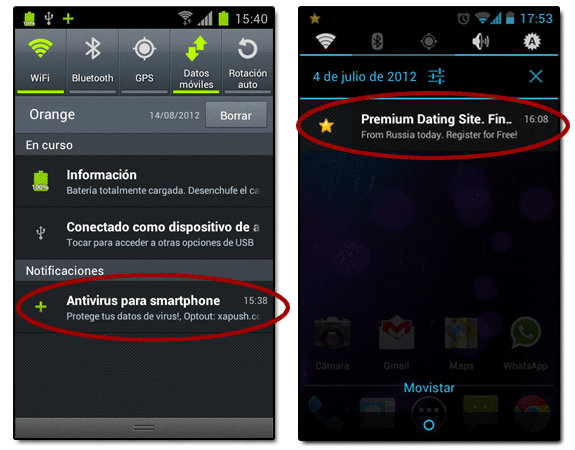
Es posible que al utilizar un dispositivo móvil o tablet Android hayas observado que en la zona superior desplegable, la barra de notificaciones, aparecen cada cierto tiempo unos mensajes publicitarios junto a un icono que no sabes exactamente de donde han salido.
Como generalmente te envían a una página web (o a una cierta app en el Google Play) y no dan más información, es complicado saber por qué aparecen.

1. ¿Qué son?

No son más que una «nueva» modalidad de publicidad (eso sí, muy molesta e intrusiva) que va mostrando anuncios cada cierto tiempo en la barra de notificaciones.
Es equivalente a los clásicos banners que aparecen en la zona superior o inferior de las aplicaciones, sólo que sigue un esquema diferente.

2. ¿De dónde salen?

Te preguntarás de donde vienen estos anuncios y porque están apareciendo, si durante mucho tiempo no habías visto en tu dispositivo nada similar.
Estos anuncios se muestran porque alguna de las apps instaladas está ordenando a tu móvil que obtenga estos anuncios y los muestre cada cierto tiempo.

3. ¿Por qué las apps incluyen esto?

Las apps tienen este sistema (llamado Airpush, debido a la empresa que lo popularizó) porque su programador decidió comenzar a mostrar estos anuncios a los usuarios de su aplicación.
Incorporar anuncios publicitarios en las aplicaciones de Android no es algo malo. Por un lado, permite al programador recibir ingresos publicitarios a cambio de mostrar publicidad.
Por otro lado, facilita que muchas apps sean gratuitas (con publicidad) y no aplicaciones de pago, por lo que el usuario no tiene que pagar por usarla.

4. ¿Cómo hago que no aparezca más?

El eterno dilema. Aunque existen sistemas para invalidar la publicidad y seguir utilizando el programa (necesita ser root), nosotros vamos a seguir la vía de la razón y la ética.
En principio, cualquier programador es libre de incorporar la publicidad que quiera en su aplicación. Obviamente, cualquier usuario también será libre de dejar de utilizar la aplicación (y/o buscar otra app alternativa) si considera que la publicidad es demasiado molesta.

Método 1: Airpush Detector

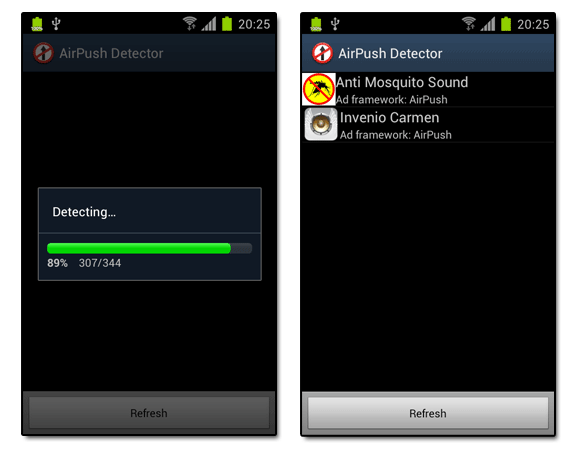
Nuestra primera misión será averiguar que apps instaladas son las que están mostrando estos molestos banners en la barra de notificaciones. Para ello utilizaremos Airpush Detector, que es muy sencillo y efectivo:
Basta con abrir la aplicación e instantáneamente comenzará a examinar las apps instaladas y mostrará una lista de las aplicaciones con capacidad para mostrar publicidad en la barra de notificaciones.
Ahora será cosa nuestra decidir si las aplicaciones son lo suficientemente prescindibles como para desinstalarlas. En caso afirmativo, pulsamos sobre la app y nos olvidamos de ella.
Existen varias aplicaciones para detectar publicidad indeseada, similares a Airpush Detector, como por ejemplo Airblocker, TrustGo Detector, Advertising Detector o Addons detector.

Método 2: AppBrain Ad Detector

Puede ocurrir que el Airpush Detector no nos muestre ninguna app en la lista, y aún así sigamos recibiendo publicidad en la barra de notificaciones.
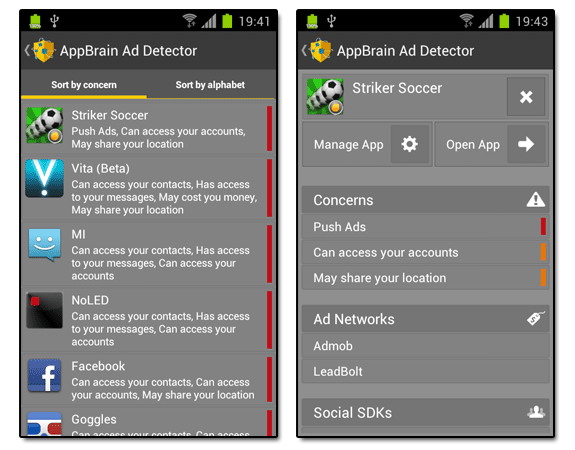
Si es así, utilizaremos AppBrain Ad Detector, una aplicación que nos mostrará un resumen de las apps instaladas (e incluso monitorizar las que vamos instalando) revelando datos interesantes sobre las apps.
En la parte derecha del listado de apps, nos aparecerá un color (rojo, naranja, verde...) que indicará la peligrosidad de los permisos de la aplicación.
Además, podemos examinar cada aplicación y ver que clase de permisos pide (con su gravedad), las redes publicitarias que utiliza, etc...
OJO: Que una aplicación aparezca en rojo no significa que sea maligna, si no que utiliza permisos delicados y que hay que confiar bastante en ella.

Método 3: Lookout Ad Network Detector

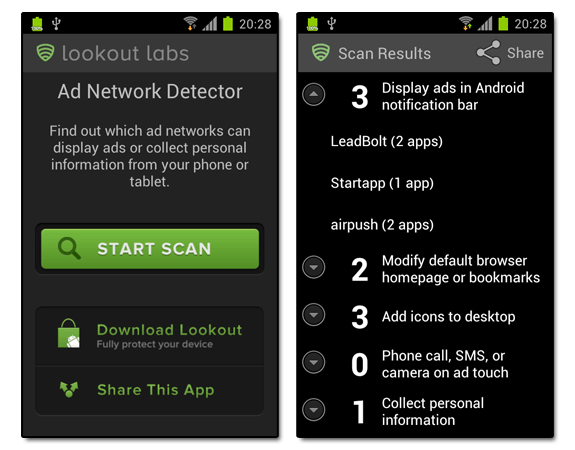
Un tercer método, si los anteriores se nos resisten, es instalar el Lookout Ad Network Detector, que muestra las aplicaciones según las distintas acciones que es capaz de realizar:
  • Mostrar anuncios en la barra de notificaciones.
  • Modificar la página de inicio del navegador o añadir favoritos.
  • Añadir iconos al escritorio del launcher.
  • Realizar llamadas, SMS o cámara.
  • Recopilar información personal.
  • Recopilar información de localización.
  • Recopilar información de dispositivo u operadora.
  • Reemplazar tono de llamada con publicidad.
Es una aplicación ideal para los paranóicos de la privacidad, que podrán tener controlado que tipo de información se comparte, desde que red publicitaria y con que aplicación.

Método 4: El Sysadmin ataca de nuevo

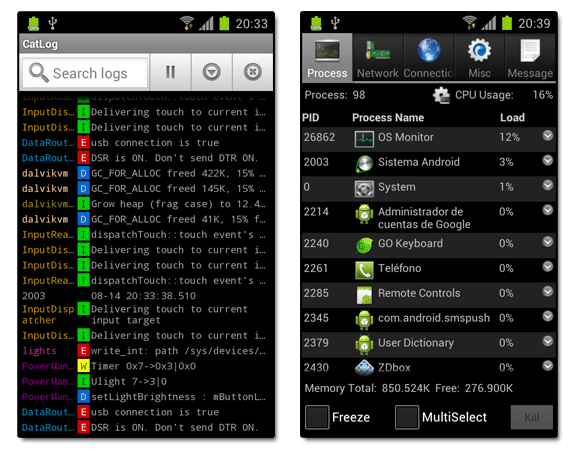
Si los anteriores métodos no han funcionado, queda una última posibilidad de detectar la app que está mostrando los anuncios. Se trata de utilizar dos aplicaciones: CatLog y OS Monitor.
La primera es un visor del logcat (registro de logs) del dispositivo. En él se refleja cualquier operación que se lleve a cabo en nuestro terminal. Una vez nos aparezca el anuncio en la barra de notificaciones, abrimos el CatLog y guardamos el registro actual en un fichero de texto.
En este registro podremos buscar el texto del anuncio y extraer el PID (un número que identifica la aplicación que ha creado el anuncio).
Una vez tengamos ese PID, sólo tenemos que acceder al OS Monitor, un monitorizador de procesos activos, y buscar en la lista de apps, la que coincide con el PID encontrado anteriormente.

lunes, 16 de julio de 2012

Soulseek, la aplicación P2P “pura” que todavía vive

Si existe un software underground en el mundo de las aplicaciones P2P, ése es Soulseek.
Debajo de casi toda línea que pudiese molestar demasiado a las discográficas, esta aplicación ha pasado casi desapercibida tanto la “corpo legal” como también para el gran público, no así para muchos fanáticos de la música, principalmente de estilos no muy comerciales de genero – tampoco muy comerciales – como el french house, funk francés, ambient, y demás cosas “raras” para el común de la gente.
Es por eso que, desde el 2002 (año en el que Nir Arbel, un desarrollador de Napster decidió crear esta aplicación) cualquier amante de la música “rara” o – mejor dicho, difícil de conseguir – encontró en el pájaro azul un lugar para conseguir eso que tanto le gustaba, y de paso, suponer que el logo de Twitter tiene un antepasado…

Y es que, al ser una aplicación P2P “pura y dura”, Soulseek descarga los archivos solamente de un usuario, algo conocido como “uno a uno” y es tal cual como lo hacía Napster hace unos 14 años. Esto es, desde hace años y luego de protocolos como E-Donkey, Fastrack o Bittorrent, algo tecnológicamente obsoleto, pero quizás a mis hijos alguna vez les diga “yo le bajaba una canción completa a un usuario, y la verdad que me gustaba hacerlo así”.
Esta “limitación” técnica y la posibilidad de que los usuarios “naveguen” para ver los archivos que uno comparte le ha dado a este programa un matiz absolutamente extraño. “Le dio vida” si me permiten la expresión, ya que no (era) es nada anormal que alguien se contacte con uno y nos diga “ey, que buena música tenés, me podría bajar X disco”. Incluso muchos usuarios, principalmente aquellos con miles de archivos compartidos, creaban un aviso (en forma de directorios, muy curioso)
Ese tipo de fraternidad pirata no la he visto en otros lados, bueno, si, en Napster, épocas en las cuales bajaba MP3 y los partía con el hacha para meterlos en disquetes y luego llevarlos a casa. Hoy, los protocolos que utilizan los programas más utilizados hasta permiten encriptar y ofuscar nuestros datos, con el fin de proteger nuestra identidad. Son seguros para eso, si, pero también fríos y sin alma. En Soulseek, muchas veces, uno pega “buena onda” con un usuario y además de intercambiar música hasta se hace “compinche” con personas que escuchan lo mismo que uno.
soulseek-gui
Lamentablemente, y a pesar de que el título dice que está vivo, Soulseek está atravesando por el final de su vida ya que cualquiera que lo usa desde hace años puede darse cuenta que el número de usuarios y de archivos compartidos es menor. Croe que es en parte por la migración de usuarios a trackers específicos como también porque el mismo software no se actualiza desde el 2008. Por eso veo probable que “el último P2Peer” termine con su vida a mediano plazo.
Atrás quedarán centeneras de GB descargados, canales de chat totalmente lisérgicos como Buenos Aires House y todo lo que un programa de intercambios con una comunidad generaba.
El abuelo Simpsons dijo alguna vez “en mi época los automóviles marcaban metros por hora y así me gustaba a mí”. Hoy el P2P es frío, lejano, pero baja rápido. Quizás, en mi época, bajábamos a unos pocos KB/s y le pedíamos al peer que no nos corte la descarga. Creo que, al igual que el abuelo, así, también me gustaba a mí.

Info:http://alt-tab.com.ar/soulseek/

domingo, 3 de junio de 2012

Blocky: el lenguaje de programación gráfico de Google

Blockly is a web-based, graphical programming language. Users can drag blocks together to build an application. No typing required.

Check out the demos:
  • Maze - Use Blockly to solve a maze.
  • Code - Export a Blockly program into JavaScript, Dart, Python or XML.
  • RTL - See what Blockly looks like in right-to-left mode (for Arabic and Hebrew).
Blockly is currently a technology preview. We want developers to be able to play with Blockly, give feedback, and think of novel uses for it. All the code is free and open source. Join the mailing list and let us know what you think.

Info:http://code.google.com/p/google-blockly/